本文最后更新于167 天前,其中的信息可能已经过时,如有其他问题请留言
AI智能摘要
本文介绍了在Windows操作系统上安装Docker Desktop的过程,并详细描述了遇到问题时如何进行解决。首先,文章指出当前计算机配置不支持WSL2,因此需要启用虚拟机平台组件并在BIOS中开启虚拟化功能。通过运行wsl.exe --install --no-distribution命令来安装WSL2。接着,文章解释了如何修复Hyper-V的启动配置,通过执行bcdedit /set hypervisorlaunchtype auto命令将Hyper-V启动类型改为自动。最后,文章提供了验证修复效果的方法,包括检查Hyper-V和WSL2的状态,并通过wsl --install --web-download命令成功安装了Ubuntu。安装完成后,可以启动Docker软件并配置使用Docker Engine。
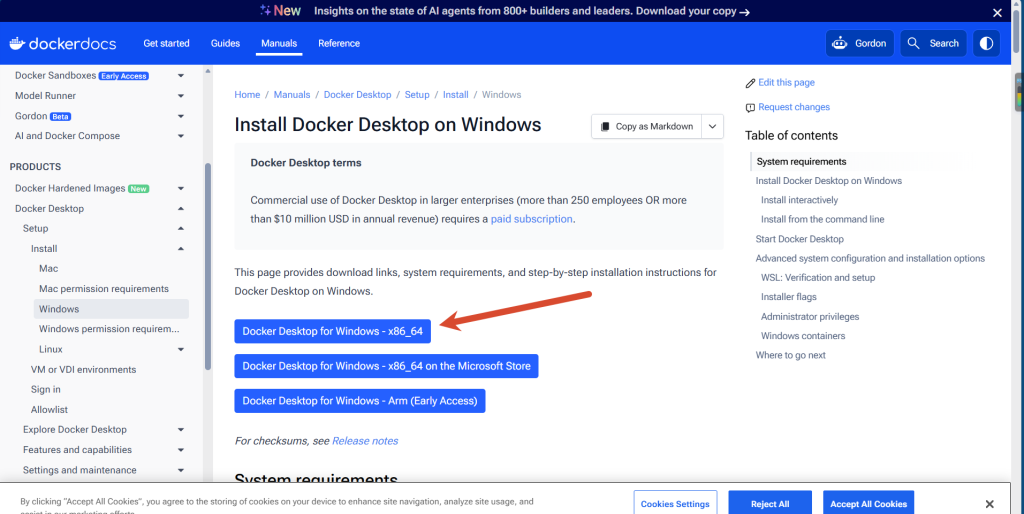
安装Desktop on Windows
Install Docker Desktop on Windows | Docker Docs
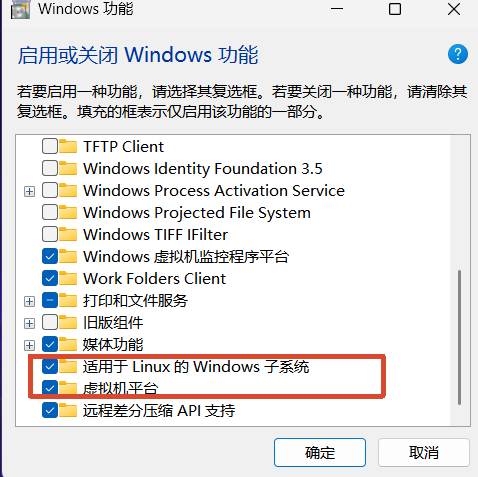
遇到的问题
当前计算机配置不支持 WSL2。 请启用“虚拟机平台”可选组件,并确保在 BIOS 中启用虚拟化。 通过运行以下命令启用“虚拟机平台”: wsl.exe --install --no-distribuwsl虚拟化
修复Hyper-V启动配置(管理员账户)
bcdedit /set hypervisorlaunchtype auto
重启计算机
重启后验证修复效果:
再次以管理员身份打开终端,依次执行以下命令
# 先检查Hyper-V启动状态(确认已改为Auto)
bcdedit /enum | findstr hypervisorlaunchtype
# 再验证WSL2状态
wsl --status
如果第一步输出变为 hypervisorlaunchtype Auto,说明配置改对了,直接安装ubuntu
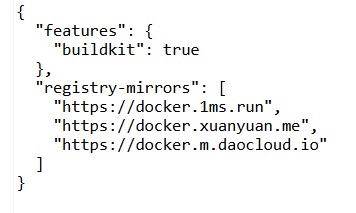
wsl --install --web-download安装完成后,就可以启动docker软件,配置Docker Engine使用docker了








各大网站RSS订阅源地址: https://blog.csdn.net/Techzero/article/details/9015797?ops_request_misc=&request_id=&biz_id=102&utm_term=rss%E8%AE%A2%E9%98%85&utm_medium=distribute.pc_search_result.none-task-blog-2~all~sobaiduweb~default-2-9015797.142^v102^pc_search_result_base3&spm=1018.2226.3001.4187
https://www.cnblogs.com/Undefined443/p/18845449
异地组网工具,简化远程访问和网络配置。https://juejin.cn/post/7612950377995255860
https://opensource.zone/stacks/docker
https://mingqin.wang/%E6%B1%87%E6%80%BB170%E5%A4%9A%E4%B8%AA%E5%A5%BD%E7%8E%A9%E7%9A%84docker%EF%BC%8C%E7%BE%A4%E6%99%96%E3%80%81%E9%A3%9E%E7%89%9B%E3%80%81%E7%BB%BF%E8%81%94%E3%80%81%E6%9E%81%E7%A9%BA%E9%97%B4%E3%80%81/
https://github.com/FreshRSS/FreshRSS