本文最后更新于188 天前,其中的信息可能已经过时,如有其他问题请留言
AI智能摘要
文章介绍了两个Docker项目:PokéRogue和Linux-command,并详细描述了它们的部署过程。PokéRogue是一个永无止尽的宝可梦肉鸽纯对战游戏,使用docker-compose进行部署,包括创建docker-compose.yml文件、启动服务容器、访问游戏等步骤。Linux-command则提供了一个命令行工具,用于在Linux系统上执行各种操作。内网穿透部分介绍了如何使用cftunnel实现端口映射,以便通过隧道访问服务器。最后,文章还提供了删除容器以及镜像的方法。
发现一些有趣的Docker项目:
PokéRogue
一款永无止尽的宝可梦肉鸽纯对战游戏。
部署方法:
步骤一:
创建docker-compose.yml文件
version: "3.8"

services:
  pokerogue:
    image: heizicao/pokerogue:latest
    container_name: pokerogue-web
    ports:
      - "8080:3000"
    environment:
      - TZ=Asia/Shanghai
      # 指向本地后端API
      - VITE_API_URL=http://localhost:8001
    restart: always
    depends_on:
      - server

  server:
    image: ceramicwhite/pokerogue:server-4d6de1e
    container_name: pokerogue-server
    command: [
      "--debug",
      "--dbaddr", "db",
      "--dbuser", "pokerogue",
      "--dbpass", "pokerogue",
      "--dbname", "pokeroguedb"
    ]
    restart: unless-stopped
    depends_on:
      db:
        condition: service_healthy

  db:
    image: mariadb:11
    container_name: pokerogue-db
    restart: unless-stopped
    healthcheck:
      test: ["CMD", "healthcheck.sh", "--su-mysql", "--connect", "--innodb_initialized"]
      start_period: 10s
      interval: 1m
      timeout: 5s
      retries: 3
    environment:
      MYSQL_ROOT_PASSWORD: admin
      MYSQL_DATABASE: pokeroguedb
      MYSQL_USER: pokerogue
      MYSQL_PASSWORD: pokerogue
    volumes:
      - db-data:/var/lib/mysql

volumes:
  db-data:
步骤二:
启动环境(确定安装并启动了Desktop Docker)
docker compose up -d

步骤三:
访问http:localhost:8080
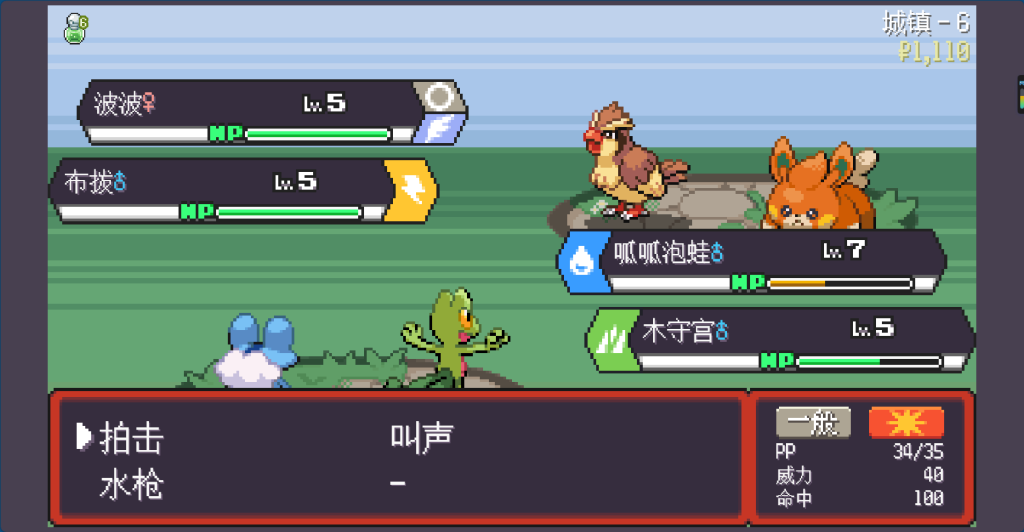
至此PokéRogue部署完成
关闭环境:
docker-compose downLinux-command
Linux 命令手册
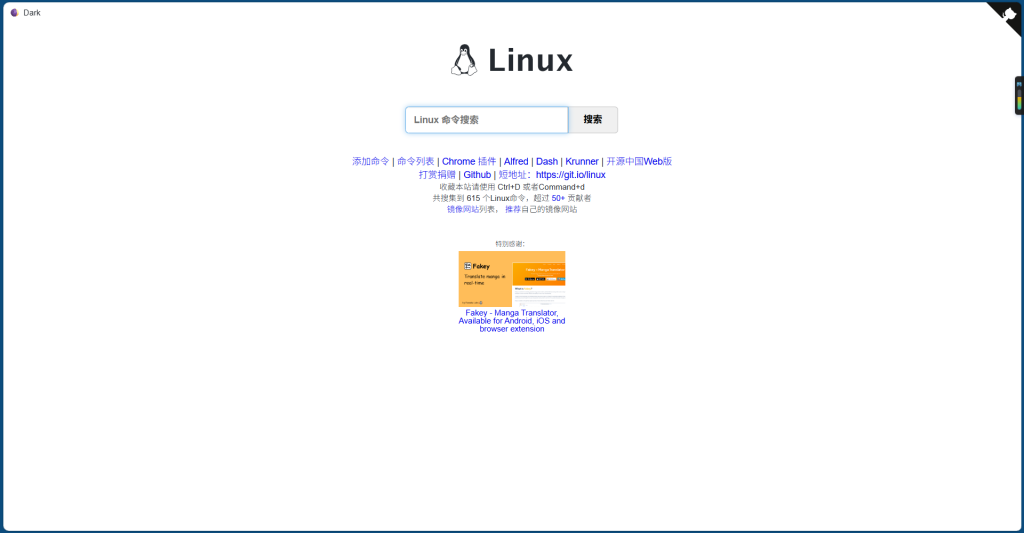
部署命令:
docker pull wcjiang/linux-command启动:
docker run --name linux-command -itd -p 9665:3000 wcjiang/linux-command:latest访问http://localhost:9665/
关闭命令:
docker stop linux-command启动命令:
docker start linux-command内网穿透(端口映射)
采用cftunnel进行端口映射,windows安装命令:
irm https://raw.githubusercontent.com/qingchencloud/cftunnel/main/install.ps1 | iex安装好后,使用:
cftunnel quick 8080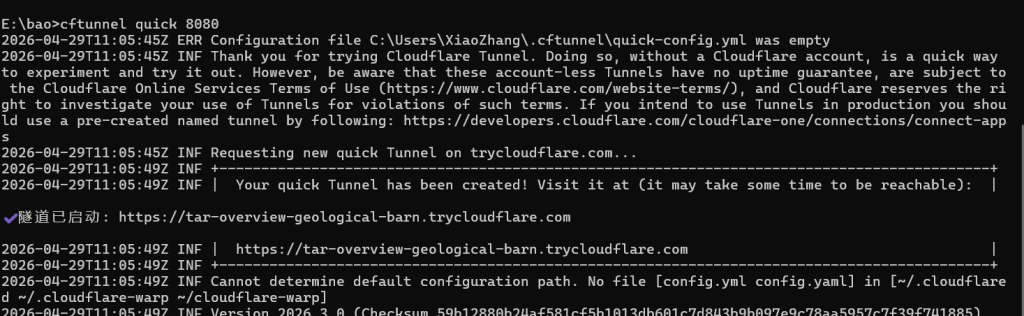
现在就可以通过隧道访问
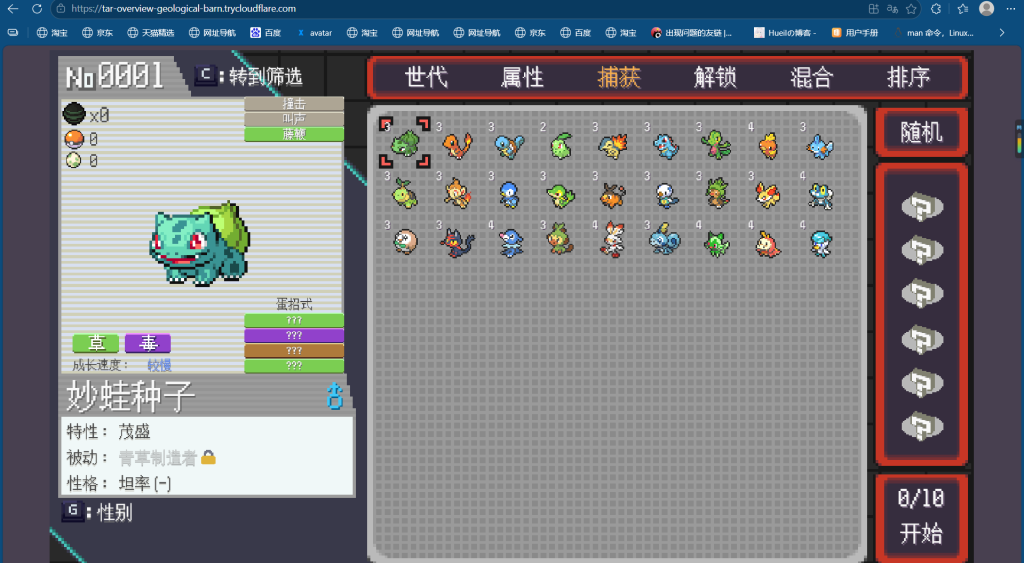
在命令行Ctrl + C 即可关闭隧道。
删除容器以及镜像
# 进入项目目录(替换成你自己的路径)
cd /path/to/pokerogue

# 停止并删除所有服务容器 + 网络,保留数据卷(存档还在)
docker compose down

# 如果你连存档也想删掉,加上 -v 会删除数据库数据卷(存档清空)
docker compose down -v
#查看相关镜像 ID
docker images | grep pokerogue
#删除镜像
docker rmi 9d520a505750 d5fa8065a00e
#清理无用数据
docker system prune -f
#验证
docker images