SpringBoot 是什么
SpringBoot 是现代 Java 后端开发的 “标配”,它把 Spring 的强大能力与 “极简开发” 完美结合,让开发者专注业务、远离配置,是学习 Java Web、微服务、云原生的必学框架。
一句话概括:
SpringBoot = Spring 基础能力 + 自动配置 + 起步依赖 + 内嵌服务器 + 生产级监控
Vue是什么
Vue(全称 Vue.js) 是一套渐进式 JavaScript 前端框架,是轻量、易学、组件化的前端框架,是目前国内开发后台管理系统、前后端分离项目的首选前端技术,和 SpringBoot 是黄金搭档。
一句话:Vue 就是帮我们快速、简洁写网页前端代码的工具框架。
一、环境准备
- JDK 17+
- MySQL 8.0+
- Node.js 16+
- IDEA + VS Code
二、 SpringBoot 项目搭建
话不多说,直接上实操
步骤 1:创建 SpringBoot 项目
- 打开 IDEA → New Project → Spring Boot
- 项目信息:
- Java 24
- Maven
- SpringBoot 4.0.6
- 勾选依赖:
- Spring Web
- Spring Data JPA
- MySQL Driver
- Lombok
修改application.properties
# 端口
server.port=8080

# 数据库连接
spring.datasource.url=jdbc:mysql://localhost:3306/desserts?useUnicode=true&characterEncoding=utf-8&serverTimezone=GMT%2B8
spring.datasource.username=root
spring.datasource.password=root
spring.datasource.driver-class-name=com.mysql.cj.jdbc.Driver

# JPA
spring.jpa.hibernate.ddl-auto=update
spring.jpa.show-sql=true
步骤二:创建前端Vue项目
在项目目录中打开命令提示符,创建Vue项目
npm create vue@latest

进入vue项目目录安装依赖
npm install
npm install axios element-plus vue-router修改前端的main.js文件,与后端连接
import { createApp } from 'vue'
import App from './App.vue'
import router from './router'
import ElementPlus from 'element-plus'
import 'element-plus/dist/index.css'
import axios from 'axios'

const app = createApp(App)

axios.defaults.baseURL = 'http://localhost:8080'
app.config.globalProperties.$axios = axios

app.use(ElementPlus)
app.use(router)
app.mount('#app')
创建路由,在src下创建router目录,创建index.js
import { createRouter, createWebHistory } from 'vue-router'
import Home from '../views/Home.vue'

const routes = [
  {
    path: '/',
    name: 'Home',
    component: Home
  }
]

const router = createRouter({
  history: createWebHistory(),
  routes
})

export default router
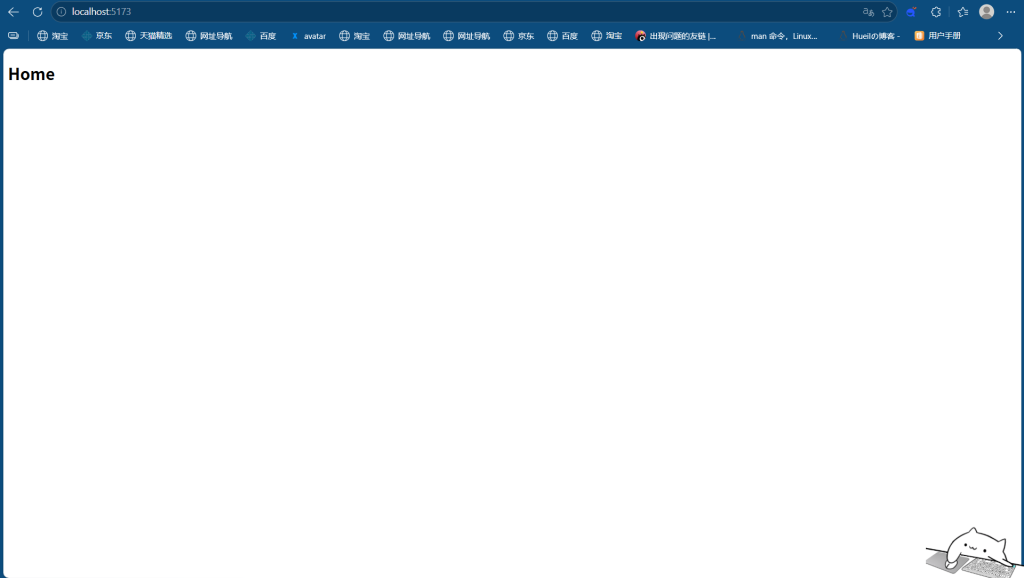
在src目录下创建views目录,创建Home.vue
<template>
  <div style="padding: 20px;">
    <h1>Vue 前端已启动成功!</h1>
    <el-button type="primary" @click="testBackend" style="margin: 20px 0;">
      调用 SpringBoot 接口
    </el-button>
    <p style="color: blue; font-size: 18px;">{{ msg }}</p>
  </div>
</template>

<script setup>
import { ref } from 'vue'
import axios from 'axios'

const msg = ref('')

const testBackend = async () => {
  try {
    // 直接使用完整地址请求,不依赖baseURL配置
    const res = await axios.get('http://localhost:8080/test')
    msg.value = res.data
  } catch (err) {
    console.error('请求失败:', err)
    // 打印错误详情到控制台,方便排查
    alert('请求失败!错误详情已打印在控制台,请按F12查看')
    msg.value = '请求失败!请检查控制台错误'
  }
}
</script>
步骤三:后端实现接口连接
配置跨域:在com.example.website_mater目录下创建config , controller目录.config目录下创建CorsConfig.java
package com.example.website_mater.config;

import org.springframework.context.annotation.Configuration;
import org.springframework.web.servlet.config.annotation.CorsRegistry;
import org.springframework.web.servlet.config.annotation.WebMvcConfigurer;

@Configuration
public class CorsConfig implements WebMvcConfigurer {
    @Override
    public void addCorsMappings(CorsRegistry registry) {
        registry.addMapping("/**")
                // 明确指定允许的前端源(必须和你的浏览器地址一致)
                .allowedOrigins("http://localhost:5173")
                // 允许所有请求方法
                .allowedMethods("GET", "POST", "PUT", "DELETE", "OPTIONS")
                // 允许所有请求头
                .allowedHeaders("*")
                // 允许携带Cookie
                .allowCredentials(true)
                // 预检请求有效期
                .maxAge(3600);
    }
}
在controller目录下创建TestController.java
package com.example.website_mater.controller;

import org.springframework.web.bind.annotation.CrossOrigin;
import org.springframework.web.bind.annotation.GetMapping;
import org.springframework.web.bind.annotation.RestController;

@RestController
@CrossOrigin(origins = "http://localhost:5173") // 直接放行前端地址
public class TestController {
    @GetMapping("/test")
    public String test() {
        return "✅ SpringBoot 连接成功!前后端联调完成!";
    }
}
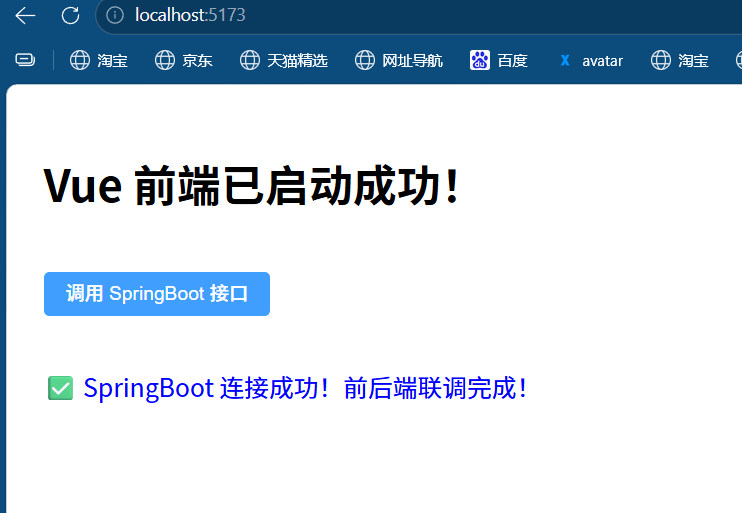
实现效果,单击按钮后出现连接成功提示
步骤四:用户登录(连接数据库)
新建数据表
CREATE DATABASE desserts;
USE desserts;

CREATE TABLE t_user (
    id INT PRIMARY KEY AUTO_INCREMENT,
    username VARCHAR(50) NOT NULL UNIQUE,
    password VARCHAR(100) NOT NULL,
    active int
);
后端实现接口,在src下创建service目录,创建UserService.java
package com.example.website_mater.service;

import com.example.website_mater.entity.User;
import com.example.website_mater.mapper.UserMapper;
import org.springframework.beans.factory.annotation.Autowired;
import org.springframework.stereotype.Service;

@Service
public class UserService {

    @Autowired
    private UserMapper userMapper;

    // 注册
    public String register(User user) {
        User exist = userMapper.findByUsername(user.getUsername());
        if (exist != null) {
            return "用户名已存在";
        }
        userMapper.save(user);
        return "注册成功";
    }

    // 登录
    public String login(User user) {
        User exist = userMapper.findByUsername(user.getUsername());
        if (exist == null) {
            return "用户不存在";
        }
        if (!exist.getPassword().equals(user.getPassword())) {
            return "密码错误";
        }
        return "登录成功";
    }
}
在src下创建mapper目录,创建UserMapper.java
package com.example.website_mater.mapper;

import com.example.website_mater.entity.User;
import org.springframework.data.jpa.repository.JpaRepository;

public interface UserMapper extends JpaRepository<User, Integer> {
    User findByUsername(String username);
}
在src下创建entity目录,创建User.java
package com.example.website_mater.entity;

import jakarta.persistence.*;
import lombok.Data;

@Data
@Entity
@Table(name = "t_user")
public class User {
    @Id
    @GeneratedValue(strategy = GenerationType.IDENTITY)
    private Integer id;
    private String username;
    private String password;
    private int active;
}
在controller下创建UserController.java
package com.example.website_mater.controller;

import com.example.website_mater.entity.User;
import com.example.website_mater.service.UserService;
import org.springframework.beans.factory.annotation.Autowired;
import org.springframework.web.bind.annotation.*;

@RestController
@RequestMapping("/user")
@CrossOrigin(origins = "http://localhost:5173")
public class UserController {

    @Autowired
    private UserService userService;

    @PostMapping("/register")
    public String register(@RequestBody User user) {
        return userService.register(user);
    }

    @PostMapping("/login")
    public String login(@RequestBody User user) {
        return userService.login(user);
    }
}
步骤五:前端登录页面
配置路由
import { createRouter, createWebHistory } from 'vue-router'
import Login from '../views/Login.vue'
import Register from '../views/Register.vue'
import Home from '../views/Home.vue'

const routes = [
  { path: '/', redirect: '/login' },
  { path: '/login', component: Login },
  { path: '/register', component: Register },
  { path: '/home', component: Home }
]

const router = createRouter({
  history: createWebHistory(),
  routes
})

export default router
编写登录页面代码
<template>
  <div style="width: 400px; margin: 100px auto;">
    <h2>用户登录</h2>
    <el-input v-model="user.username" placeholder="用户名" style="margin:10px 0;" />
    <el-input v-model="user.password" placeholder="密码" type="password" style="margin:10px 0;" />
    <el-button type="primary" @click="login" style="width:100%;">登录</el-button>
    <el-button @click="$router.push('/register')" style="width:100%;margin-top:10px;">去注册</el-button>
  </div>
</template>

<script setup>
import { ref } from 'vue'
import axios from 'axios'
import { ElMessage } from 'element-plus'
import { useRouter } from 'vue-router'
const router = useRouter()

const user = ref({ username: '', password: '' })

const login = async () => {
  const res = await axios.post('http://localhost:8080/user/login', user.value)
  ElMessage.success(res.data)
  if (res.data === '登录成功') {
    router.push('/home')
  }
}
</script>
编写注册页面代码
<template>
  <div style="width: 400px; margin: 100px auto;">
    <h2>用户注册</h2>
    <el-input v-model="user.username" placeholder="用户名" style="margin:10px 0;" />
    <el-input v-model="user.password" placeholder="密码" type="password" style="margin:10px 0;" />
    <el-button type="primary" @click="register" style="width:100%;">注册</el-button>
  </div>
</template>

<script setup>
import { ref } from 'vue'
import axios from 'axios'
import { ElMessage } from 'element-plus'
import { useRouter } from 'vue-router'
const router = useRouter()

const user = ref({ username: '', password: '' })

const register = async () => {
  const res = await axios.post('http://localhost:8080/user/register', user.value)
  ElMessage.success(res.data)
  if (res.data === '注册成功') {
    router.push('/login')
  }
}
</script>
步骤六:用户登录信息保存
后端修改 UserController.java
package com.example.website_mater.controller;

import com.example.website_mater.entity.User;
import com.example.website_mater.service.UserService;
import org.springframework.beans.factory.annotation.Autowired;
import org.springframework.web.bind.annotation.*;

@RestController
@RequestMapping("/user")
@CrossOrigin(origins = "http://localhost:5173")
public class UserController {

    @Autowired
    private UserService userService;

    @PostMapping("/register")
    public String register(@RequestBody User user) {
        return userService.register(user);
    }

    // 改成这个
    @PostMapping("/login")
    public Object login(@RequestBody User user) {
        User loginUser = userService.getLoginUser(user);
        if (loginUser == null) {
            return "用户名或密码错误";
        }
        return loginUser;
    }

}
修改 UserService.java
@Service
public class UserService {

    @Autowired
    private UserMapper userMapper;

    public String register(User user) {
        User exist = userMapper.findByUsername(user.getUsername());
        if (exist != null) {
            return "用户名已存在";
        }
        userMapper.save(user);
        return "注册成功";
    }

    public String login(User user) {
        User exist = userMapper.findByUsername(user.getUsername());
        if (exist == null) {
            return "用户不存在";
        }
        if (!exist.getPassword().equals(user.getPassword())) {
            return "密码错误";
        }
        return "登录成功";
    }

    // 新增这个方法
    public User getLoginUser(User user) {
        User u = userMapper.findByUsername(user.getUsername());
        if (u == null) return null;
        if (!u.getPassword().equals(user.getPassword())) return null;
        return u;
    }
}
前端首页显示登录信息
login.vue
<template>
  <div style="width: 400px; margin: 100px auto;">
    <h2 style="text-align: center;">用户登录</h2>
    <el-input
      v-model="user.username"
      placeholder="请输入用户名"
      style="margin:10px 0;"
    />
    <el-input
      v-model="user.password"
      placeholder="请输入密码"
      type="password"
      style="margin:10px 0;"
    />
    <el-button type="primary" @click="login" style="width:100%;margin-top:10px;">
      登录
    </el-button>
    <el-button @click="$router.push('/register')" style="width:100%;margin-top:10px;">
      去注册
    </el-button>
  </div>
</template>

<script setup>
import { ref } from 'vue'
import { useRouter } from 'vue-router'
import axios from 'axios'
import { ElMessage } from 'element-plus'

const router = useRouter()
// 绑定表单数据
const user = ref({
  username: '',
  password: ''
})

// 登录方法
const login = async () => {
  try {
    const res = await axios.post('http://localhost:8080/user/login', user.value)

    // 如果返回有 id,说明是用户对象 = 登录成功
    if (res.data.id) {
      ElMessage.success('登录成功')

      // ========== 保存用户信息到本地存储 ==========
      localStorage.setItem('userId', res.data.id)
      localStorage.setItem('username', res.data.username)

      // 跳转到首页
      router.push('/home')
    } else {
      // 返回字符串提示:用户名密码错误
      ElMessage.error(res.data)
    }
  } catch (err) {
    ElMessage.error('请求失败,请检查后端服务是否启动')
    console.log(err)
  }
}
</script>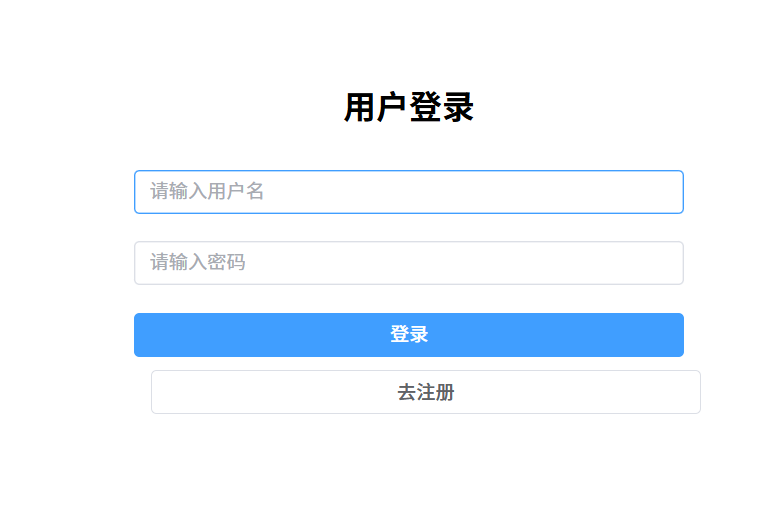
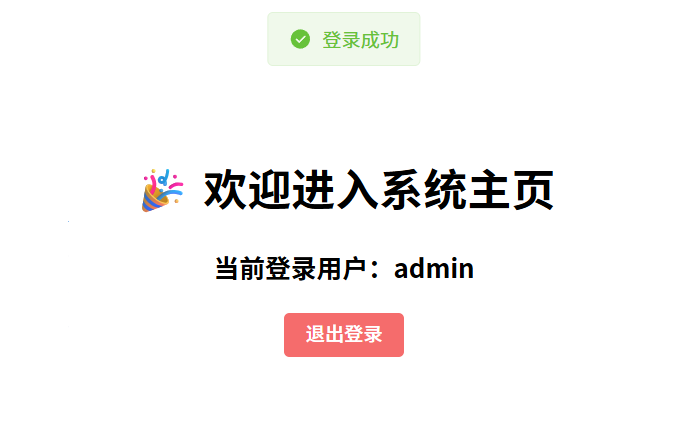
首页显示Home.vue
<template>
  <div style="text-align: center; margin-top: 120px;">
    <h1>🎉 欢迎进入系统主页</h1>
    <h3 style="margin: 20px 0;">当前登录用户:{{ loginName }}</h3>

    <el-button type="danger" @click="logout">退出登录</el-button>
  </div>
</template>

<script setup>
import { ref, onMounted } from 'vue'
import { useRouter } from 'vue-router'

const router = useRouter()
// 定义显示的用户名
const loginName = ref('')

// 页面加载时读取本地存储的用户名
onMounted(() => {
  loginName.value = localStorage.getItem('username') || '游客'
})

// 退出登录
const logout = () => {
  // 清空本地保存的用户信息
  localStorage.removeItem('userId')
  localStorage.removeItem('username')

  // 跳回登录页
  router.push('/login')
}
</script>