Linux基础技能考核
时限: 100分钟
考试说明:
1、考核环境:CentOS7.6或7.9。
2、有【截图】要求的操作题,请按要求截图,截图粘贴在此题的下面。
3、没有【截图】要求的操作题,只须按要求操作即可。
提示:不可不做。否则,就会没有相应的结果。
4、将Linux的主机名,修改为您的“姓名(拼音)”,如:kangyuanbing 。因为在后面的截图中,必须有您的“姓名(拼音)”,如:kangyuanbing ,否则为无效截图。
5、适当调整截图的大小,并居中显示。
提示:良好的图文排版即为卷面整洁,也是成绩的一部分。
6、在考试结束以后,将该Word文件命名为您的“姓名”,如:xxx,再上交。
一、Linux基本操作题(5分)。
1、设置Linux的静态IP地址(1分)。
cat > /etc/sysconfig/network-scripts/ifcfg-ens34 << EOF
TYPE=Ethernet
BOOTPROTO=static
IPADDR=192.168.200.10
NETMASK=255.255.255.0
GATEWAY=192.168.200.2
ONBOOT=yes
DNS1=223.5.5.5
EOF
systemctl restart network
配置好后ip改变,xshell需要连接新的ip地址,也可以rm删除ens34文件恢复原来ip
2、修改Linux的主机名为您的“姓名(拼音)”,如:kangyuanbing(1分)。
hostnamectl set-hostname hueil
exec bash
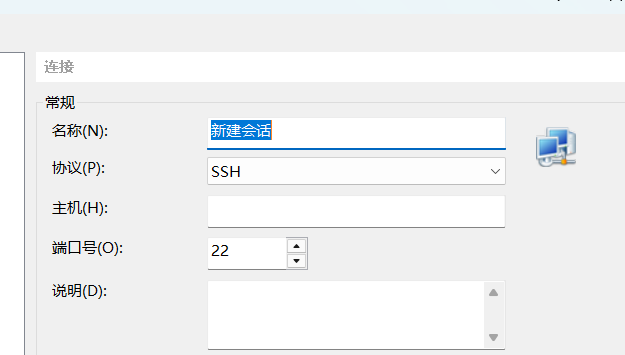
3、使用 XShell 或 CRT ,远程登录Linux系统(1分)。
安装好Xshell后新建会话,输入主机号后连接,弹出提示框输入用户名,密码完成连接。
4、关掉SELinux(1分)。
#临时关闭SELinux
setenforce 0
getenforce
显示Permissive是关闭成功,Enforcing是没关闭
5、关掉防火墙(1分)。
#systemctl stop firewalld  //临时关闭
#systemctl disable firewalld  //禁止开机启动
#systemctl status firewalld //查询防火墙状态
二、命令操作题(20分)。
1、在超级用户root的家目录中,创建您的子目录,以“姓名(拼音)”命名(1分)。
mkdir 姓名(拼音)2、进入你的子目录,再分别创建 linux 子目录、 oracle 子目录、 java 子目录、 php 子目录、 dir1 子目录、 dir2 子目录,再创建一个多级子目录 a/b/c/d/e/f/g ,最后用tree命令来显示当前目录中的目录结构。将tree命令及其结果进行【截图1】,截图粘贴在此题下面(4分)。
#首先安装tree
#挂载Centos7DVD 执行
mount /dev/sr0 /media
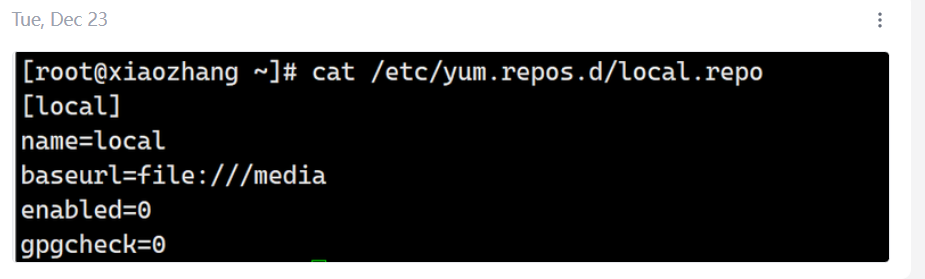
#安装上图配置yum库
yum reportlist
#检查挂载状态
lsblk
#将tree的安装包copy到根目录
cp /media/Packages/tree-1.6.0-10.el7.x86_64.rpm ~
#用rpm命令安装tree
rpm -ivh tree-1.6.0-10.el7.x86_64.rpm
#准备工作做完,开始做题
cd 姓名(拼音)
mkdir linux oracle java php dir1 dir2
mkdir -p a/b/c/e/f/g
#tree截图
tree
3、删除子目录 dir1 、 dir2 ,删除多级子目录 a/b/c/d/e/f/g ,用tree命令来显示当前目录中的目录结构。将tree命令及其结果进行【截图2】,截图粘贴在此题下面(3分)。
rm -rf dir1 dir2 a
tree
4、在当前目录中,利用touch命令来创建 file1 、 file2 、 file3 三个文件,并将 file1的时间修改为2018年12月20日(3分)。
touch file1 file2 file3
touch -d "2018-12-20" file1
5、将文件 file1 拷贝到 linux 目录中去、将文件 file2 移动到 oracle 目录中去、将file3 拷贝到 java 目录中并同时改名为 file3.java 、将 file3 移动到 php 目录中并同时改名为 file3.php (3分)。
cp file1 linux/
mv file2 oracle/
cp file3 java/file3.java
mv file3 php/file3.php
6、删除文件 file1 ,并以tree命令来显示当前目录中的目录结构。将tree命令及其结果进行【截图3】,截图粘贴在此题下面(2分)。
rm -rf file1
tree
7、将 oracle 目录拷贝到 linux 目录中去、将 php 目录移动到 java 目录中并同时改名php5 (2分)。
cp -a oracle/ linux/
mv php/ java/php5
8、删除当前目录下的 oracle 目录、将 linux 目录改名为 rhel6 ,用tree命令来显示当前目录中的目录结构。将tree命令及其结果进行【截图4】,截图粘贴在此题下面(2分)。
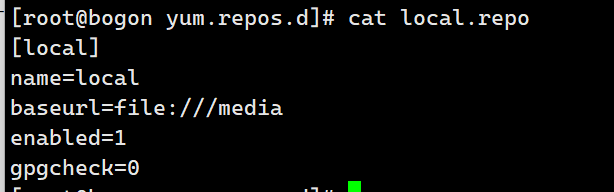
rm -rf oracle/
mv linux/ rhe16
tree
三、创建磁盘分区(10分)。
1、创建一个500M的分区,开机挂载在/backup目录下。
- 执行 df -h 命令,将命令及其结果进行【截图5】,截图粘贴在此题下面。
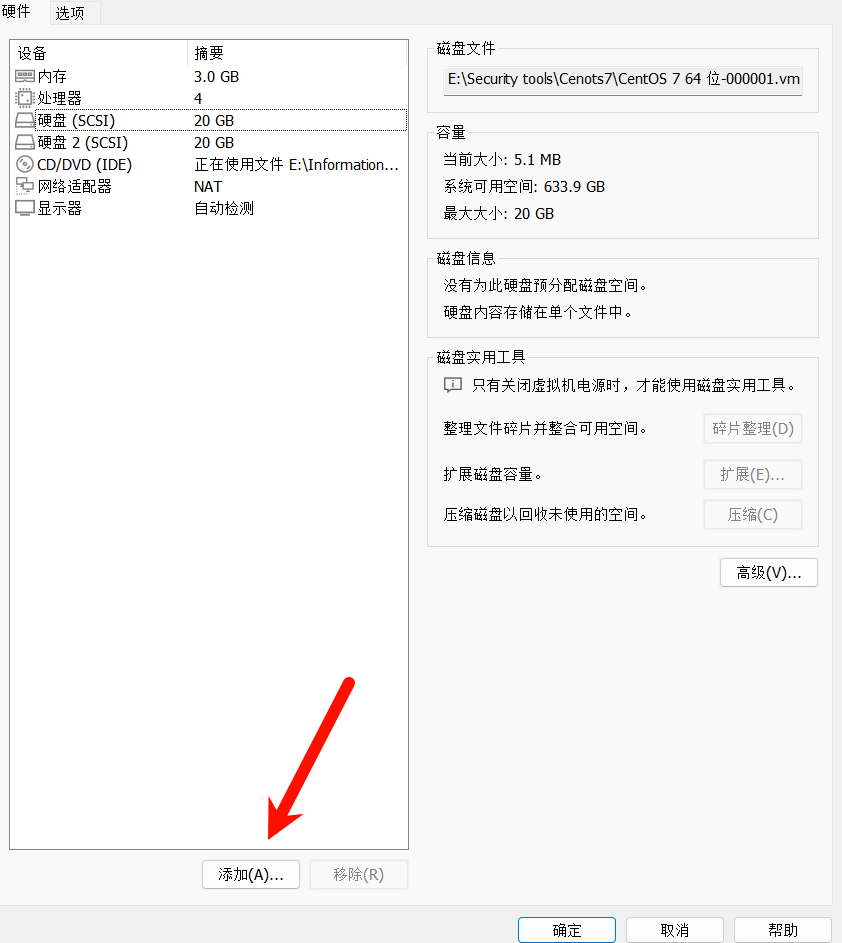
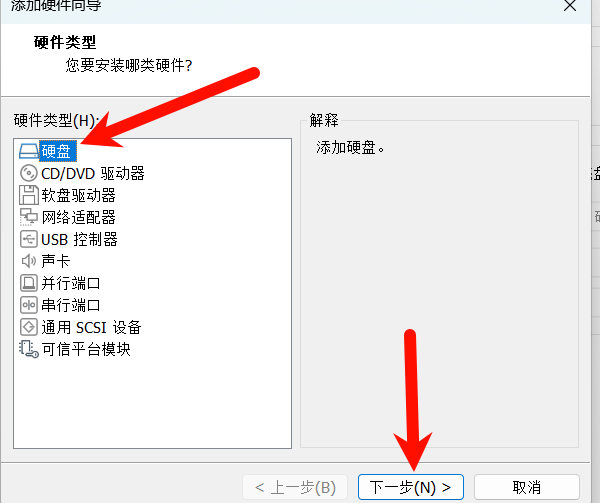
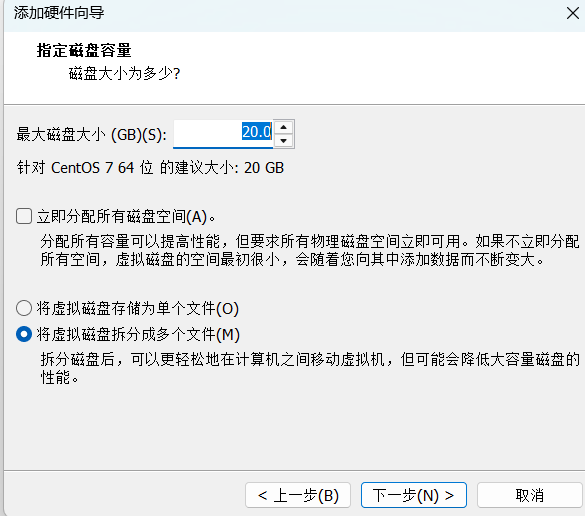
一直点到完成,然后重启。
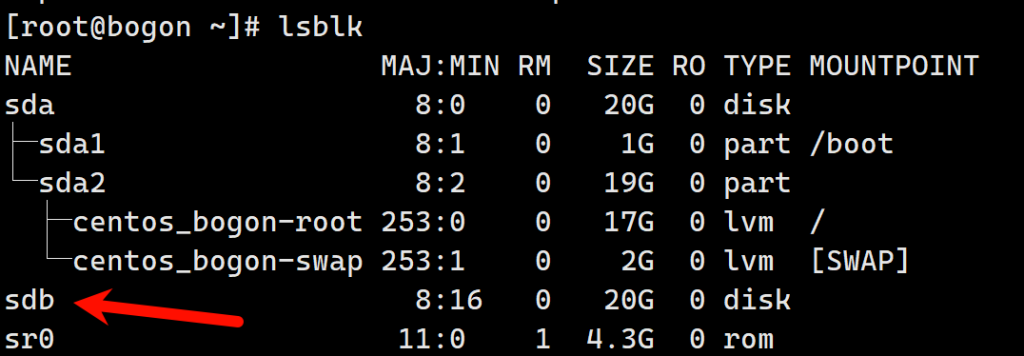
基于创建的sdb磁盘进行分区
mkdir /backup
fdisk /dev/sdb
依次输入 n p 回车 +500M w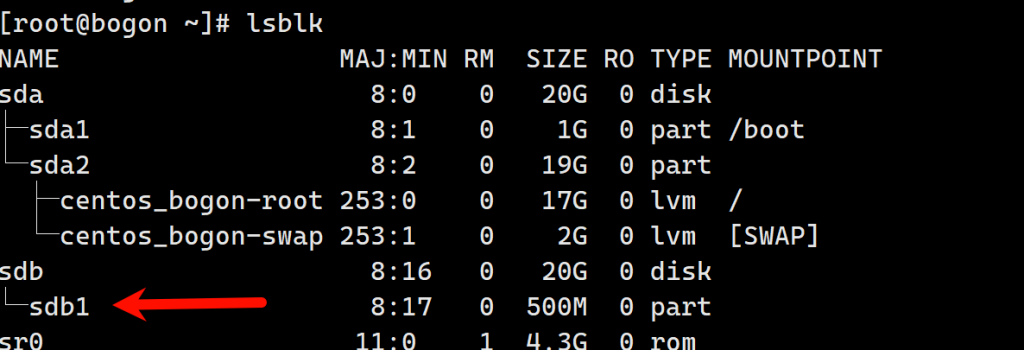
#用ext4格式化磁盘sdb1
mkfs.ext4 /dev/sdb1 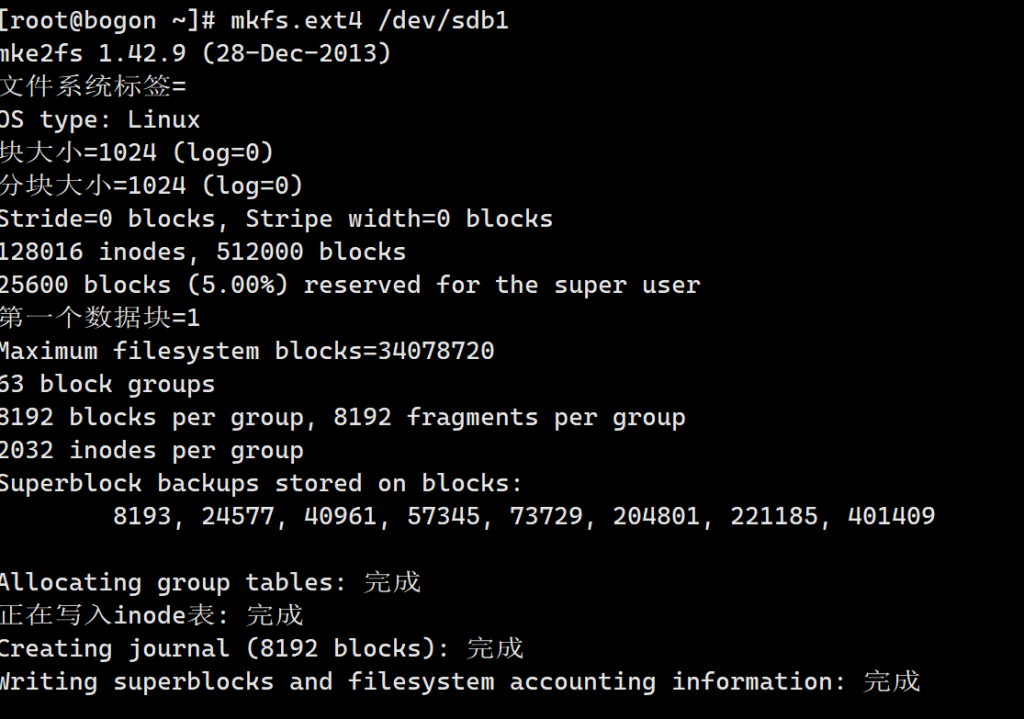
vi /etc/fstab #这是开机启动执行的
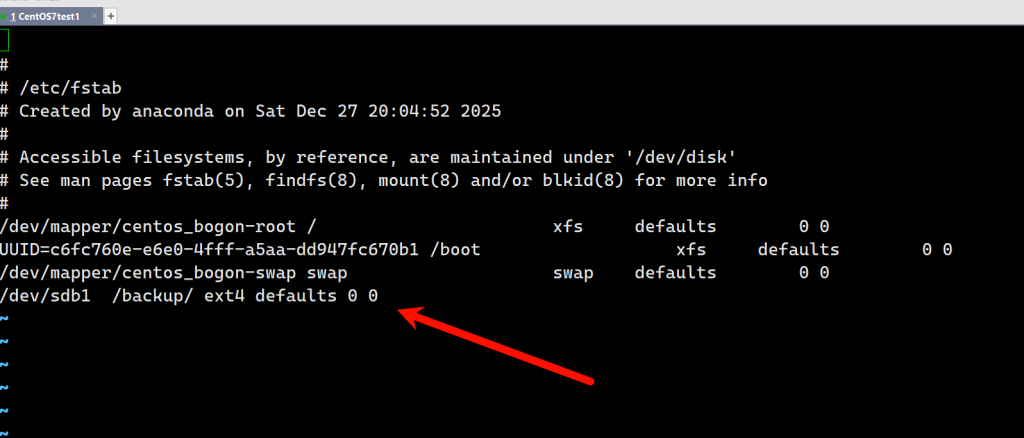
mount -a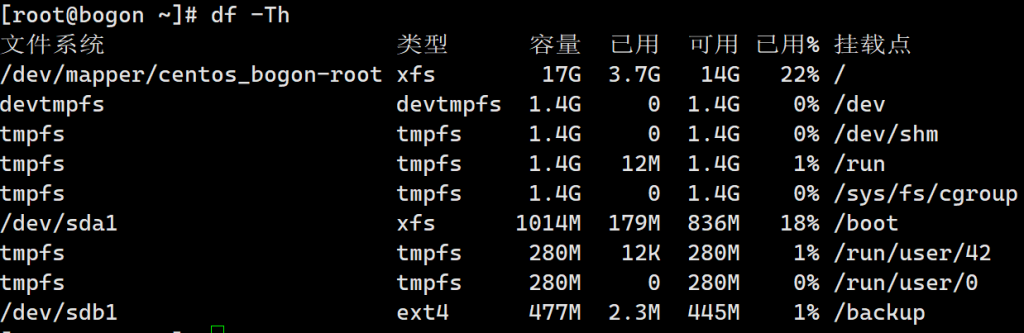
四、创建磁盘配额(10分)。
1、在第三题的基础上,设置用户xiaohong在该分区中使用的最大空间配额为50M。
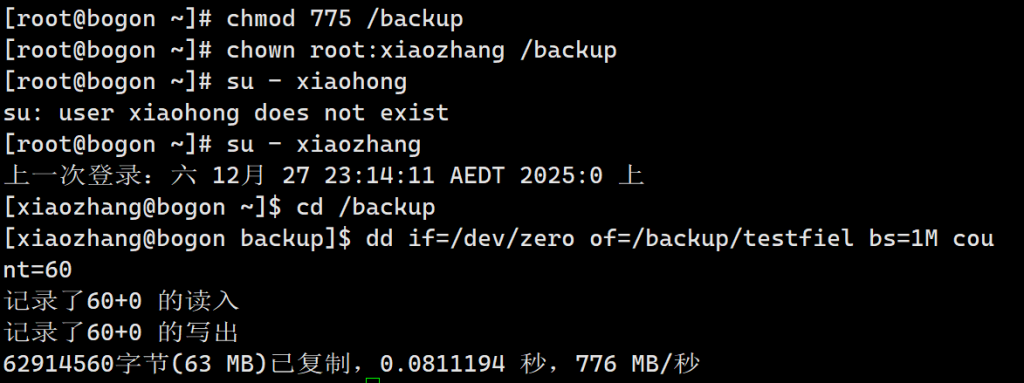
- 以用户xiaohong的身份,在该分区中创建一个60M大小的文件,将命令及其结果进行【截图6】,截图粘贴在此题下面。
这里我用xiaozhang的身份做
vi /etc/fstab #允许用户配额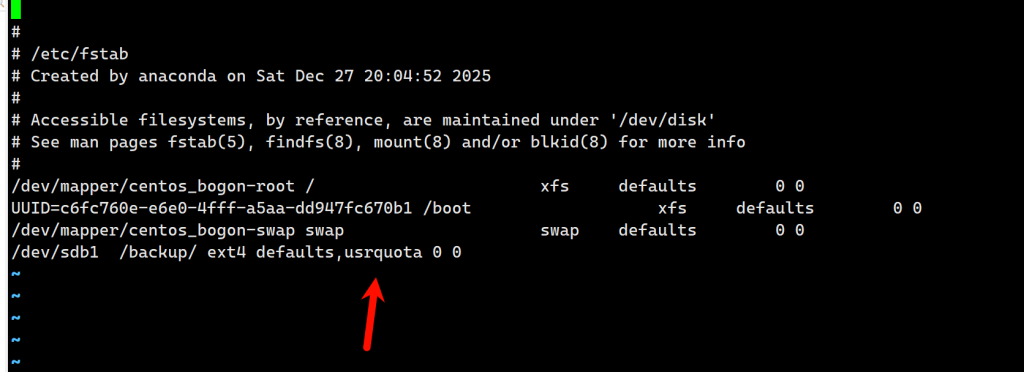
mount -a #启用fstab
quotacheck -ug /dev/sdb1  #创建配额数据库文件
quotaon /backup/ #启用配额
edquota -u xiaozhang #进入配额界面


我这里没配上面两个图,所以没限制。
五、创建磁盘阵列及LVM(20分)。
- 创建RAID 5。
(1)关掉Linux,添加4块各200M的新硬盘;
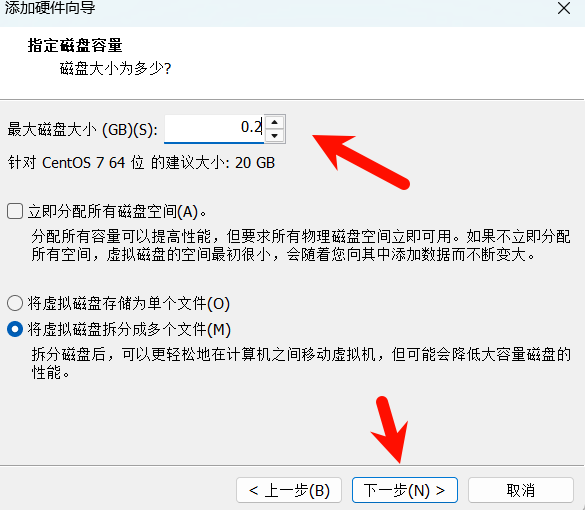
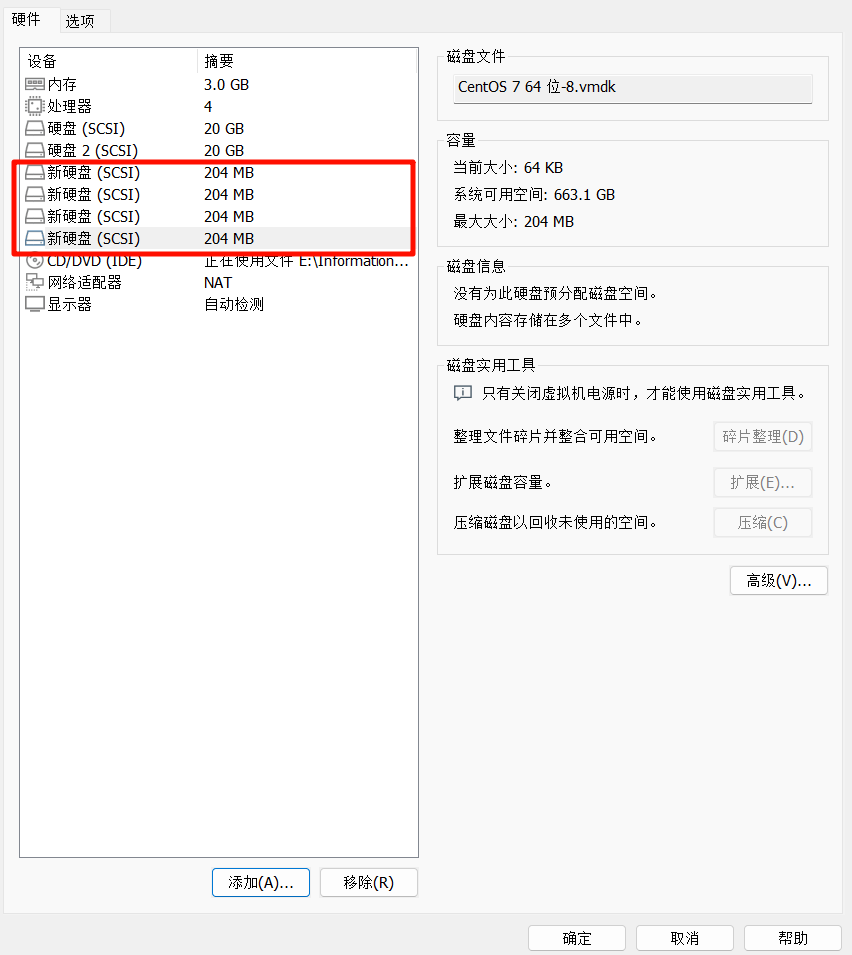
重启虚拟机后运行lsblk查看装载情况。
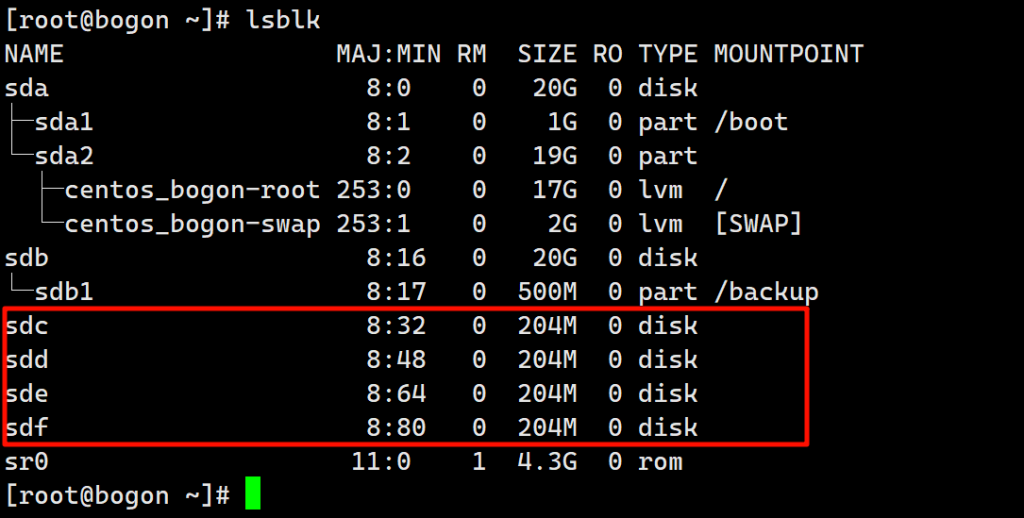
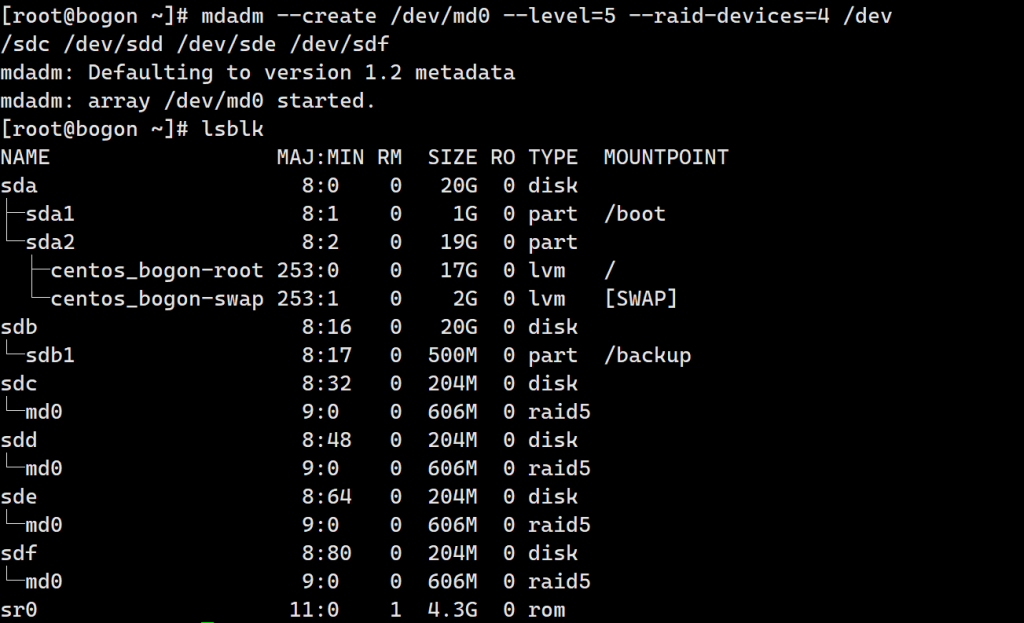
(2)利用上面4块新硬盘,来创建RAID5。
yum install mdadm #如果没安装,先执行安装命令。
- 执行 lsblk 命令(若命令不存在,则自己安装),将命令及其结果进行【截图7】,截图粘贴在此题下面。
2、在RAID 5的基础上,创建2个逻辑卷,并将其设置为开机挂载在/lv1、/lv2目录下。
(1)2个逻辑卷的大小分别为100M、200M;
- 执行lsblk 、 df -h 命令,将命令及其结果进行【截图8】,截图粘贴在此题下面。
六、WEB服务器和DNS服务器(25分)。
1、安装及配置DNS服务器,要求能够正向解析 www.aaa.com 和 www.bbb.com 。
- 执行host www.aaa.com 、host www.bbb.com ,将命令及其结果进行【截图9】,截图粘贴在此题下面。
2、配置2个如下图所示的基于域名地址的虚拟网站。
(1) www.aaa.com,网页内容如下图所示:
- 使用Windows的浏览器或Linux中的curl命令来浏览此页面,并进行【截图10】,截图粘贴在此题下面。
(2) www.bbb.com,网页内容如下图所示:
- 使用Windows的浏览器或Linux中的curl命令来浏览此页面,并进行【截图11】,截图粘贴在此题下面。
七、FTP服务器(10分)。
- 设置匿名用户上传文件、上传文件夹、及对文件与文件夹进行删除或重命名的权限;
(1) 在远程登录的窗口中,以匿名用户的身份登录到FTP服务器,并进入pub目录。
(2) 在该目录中:
① 创建一个子目录 dir1 ,并进入此子目录;
② 上传 /etc/passwd 文件,将此文件改名为您的“姓名(拼音)”;
③ 在此目录中,执行ls命令。
- 将上述的操作过程,进行【截图12】,截图粘贴在此题下面。
综合复习
实训报告与思考:linux基础综合复习
1、修改Linux的主机名为自己的“学号后3位+姓名(拼音)”,截图1
[root@xiaozhang ~]# hostnamectl set-hostname 123hueil
[root@xiaozhang ~]# exec bash
[root@123hueil ~]#
2、设置Linux的IP地址为自动获取,并查看自动获取的IP地址,然后,将命令及其结果进行【截图2】,截图粘贴在此题下面
ifconfig //确认网卡ens32
[root@123hueil ~]# sudo nmcli connection modify ens32 ipv4.method auto
[root@123hueil ~]# sudo nmcli connection up ens32
[root@123hueil ~]# ip addr show ens32 //验证结果
3、在Linux命令窗口中ping Windows的IP地址,然后将命令及其结果进行【截图3】,截图粘贴在此题下面
#查看windows主机的ip地址
ipconfig
#在linux中ping获取到的windows主机地址
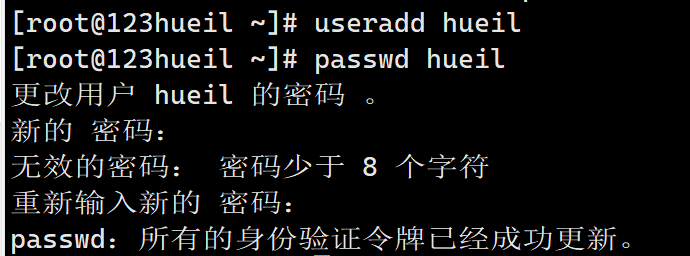
4、修改xiaohong用户的密码,截图4
[root@123hueil ~]# useradd xiaohong
[root@123hueil ~]# passwd xiaohong
更改用户 xiaohong 的密码 。
新的 密码:
无效的密码: 密码少于 8 个字符
重新输入新的 密码:
passwd:所有的身份验证令牌已经成功更新。
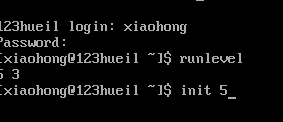
5、查看当前运行级别,截图5
[root@123hueil ~]# runlevel
N 5
6、在图形界面下执行init 3,(修改运行级别为3),切换到字符界面,并将xiaohong在TTY3上进行登陆截图
[root@123hueil ~]# init 3
#Ctrl + Alt + F3 进入TTY3
#输入xiaohong,密码登陆
7、查看当前运行级别,并且切换到图形界面下
8、查询目前登陆的所有用户,截图7
[root@123hueil ~]# w
9、断开用户xiaohong,并查询目前登陆的所有用户,截图8
[root@123hueil ~]# ps -ef|grep xiaohong
[root@123hueil ~]# kill -9 19577新建用户,用户名为自己的名字,并设置密码,截图;
使用su 切换到自己的用户下面,然后再切换到root用户下。

10、破解超级用户root 密码;
破解 root 密码
终端输入 reboot,在引导页点击字母 e,进入内核编辑界面
在 linux16 参数这行的 ro 修改为 rw init=/sysroot/bin/sh,然后 ctrl+X 运行,进入急救模式
chroot /sysroot
LANG=en_US_utf-8
passwd
#输入密码
touch /.autorelabel
exit
reboot
用设定的密码登陆即可
使用远程登陆软件完成以下红色题目(root用户登录)
11 查询用户的的登录名、登录的日期和时间,将执行的命令及其结果进行截图,查询目前登陆的用户名和用户数量,截图;

12 查询登录到Linux服务器上的所有用户的登录信息,截图;

13 显示当年当月的日历、显示19年11月的日历、2019年11月的日历、显示2019年11月自一月一日起的天数、显示2019年11月自一月一日起的天数,并将星期一显示在第一列,分别截图;
[root@123hueil ~]# cal
[root@123hueil ~]# cal 11 2019
[root@123hueil ~]# cal -j 11 2019
[root@123hueil ~]# cal -j -m 11 2019
14 查询你的Linux服务器启动多长时间了?将执行的命令及其结果进行截图,截图粘贴在此题下面;
[root@123hueil ~]# uptime
15显示最近执行过的10条命令,将执行的命令及其结果进行截图,截图粘贴在此题下面;
[root@123hueil ~]# history 1016 使用seq命令显示如下信息,命令截图(两种办法)
[root@123hueil ~]# seq 1 2 99|tr "\n" "/"[root@123hueil ~]# seq -s"/" 1 2 9917 在超级用户root的家目录中,创建你自己的子目录,以“学号后3位+姓名(拼音)”命名;
[root@123hueil ~]# pwd
/root
[root@123hueil ~]# mkdir 123hueil
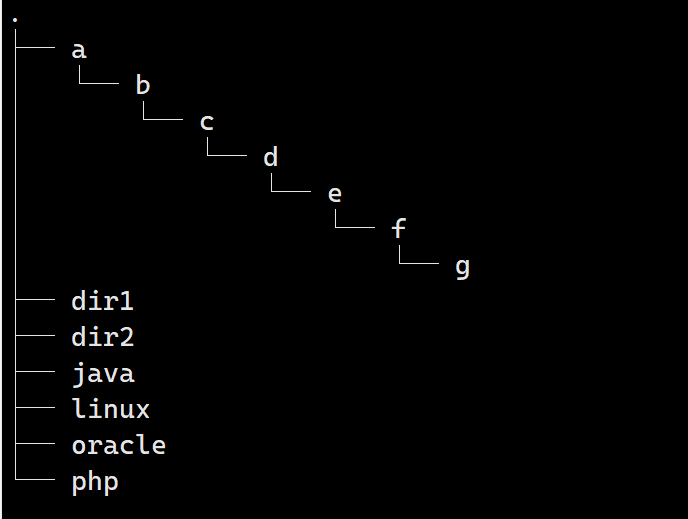
18 进入你的子目录中,再分别创建linux子目录、oracle子目录、java子目录、php子目录、dir1子目录、dir2子目录,再创建一个多级子目录a/b/c/d/e/f/g,并以tree命令来显示当前目录中的目录结构,将tree命令及其结果进行截图4,截图粘贴在此题下面;(若无tree,先用rpm或者yum安装tree)
[root@123hueil ~]# cd 123hueil/
[root@123hueil 123hueil]# mkdir -p a/b/c/d/e/f/g
[root@123hueil 123hueil]# mkdir linux oracle java php dir1 dir2
[root@123hueil 123hueil]# tree
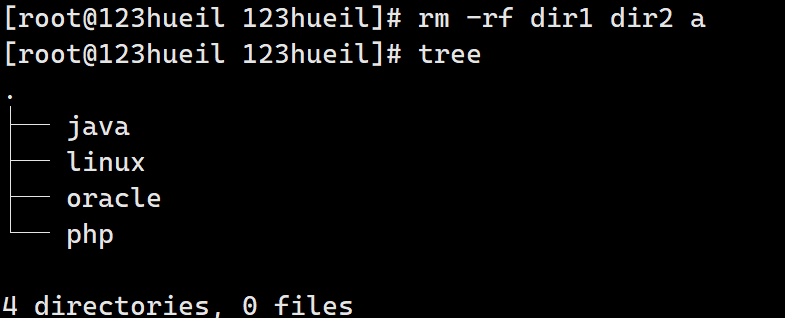
19 删除子目录dir1、dir2,删除多级子目录a/b/c/d/e/f/g,并以tree命令来显示当前目录中的目录结构,将tree命令及其结果进行截图5,截图粘贴在此题下面;
20在当前目录中,利用touch命令来创建file1、file2、file3三个空文件,并将file1的时间修改为2003年12月20日;
[root@123hueil 123hueil]# touch file1 file2 file3
[root@123hueil 123hueil]# touch -d "2003-12-20" file1
21 将文件file1拷贝到linux目录中去、 将文件file2移动到oracle目录中去、 将file3拷贝到java目录中并同时改名为file3.java、 将file3移动到php目录中并同时改名为file3.php;
[root@123hueil 123hueil]# touch file1 file2 file3
[root@123hueil 123hueil]# touch -d "2003-12-20" file1
[root@123hueil 123hueil]# cp file1 linux/
[root@123hueil 123hueil]# mv file2 oracle/
[root@123hueil 123hueil]# cp file3 java/file3.java
[root@123hueil 123hueil]# mv file3 php/file3.php
22 删除文件file1,并以tree命令来显示当前目录中的目录结构,将tree命令及其结果进行截图6,截图粘贴在此题下面;
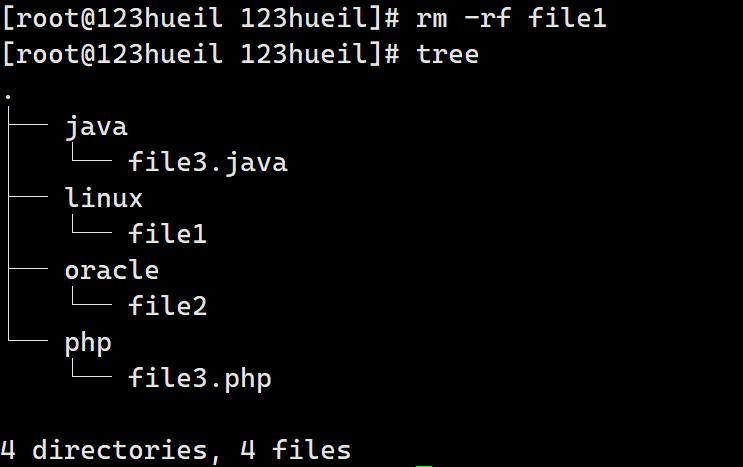
23 将oracle目录拷贝到linux目录中去、将php目录移动到java目录中并同时改名php5;
[root@123hueil 123hueil]# cp -r oracle linux/
[root@123hueil 123hueil]# mv php java/php5
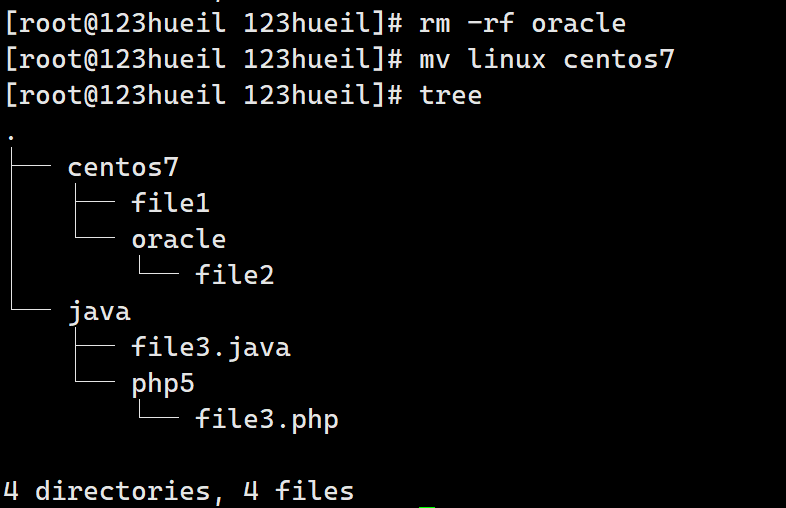
24 删除当前目录下的oracle目录、将linux目录改名为centos7,并以tree命令来显示当前目录中的目录结构,将tree命令及其结果进行截图7,截图粘贴在此题下面;
以root用户进行登录,默认进入家目录, 在超级用户root的家目录下,创建一个子目录dir1。
[root@123hueil ~]# mkdir dir125 将/etc目录下的passwd文件,拷贝到当前目录下,不用改名。
[root@123hueil ~]# cp /etc/passwd dir1/26 将/etc目录下的passwd文件,拷贝到当前目录下,且改名为pass.txt。
[root@123hueil ~]# cp /etc/passwd dir1/pass.txt
27 将当前目录下的passwd文件,拷贝到当前目录下,且改名为file1.txt。
[root@123hueil ~]# cp /etc/passwd dir1/file1.txt
进入/root/dir1,执行ls,截图;
[root@123hueil ~]# cd dir1
[root@123hueil dir1]# ls
file1.txt  pass.txt  passwd
应该包含passwd、pass.txt、file1.txt这三个文件
当前目录为 /root/dir1
28 将/etc目录下的passwd文件,拷贝到当前目录下的wang这个子目录下:
[root@123hueil dir1]# mkdir wang
[root@123hueil dir1]# cp /etc/passwd wang/
29 将当前目录下的file1.txt,拷贝到当前目录下的wang这个子目录下:
[root@123hueil dir1]# cp file1.txt wang/
30 将当前目录下的file1.txt,拷贝到当前目录下的wang这个子目录下,且改名为file2.txt;
[root@123hueil dir1]# cp file1.txt wang/file2.txt31 进入/root/dir1/wang,执行ls,截图

应该包含passwd、file1.txt、file2.txt
32 将当前目录下的file1.txt,拷贝到当前目录下的wang这个子目录下的wy这个子目录下,且改名为file3.txt.
[root@123hueil wang]# mkdir wy
[root@123hueil wang]# cp file1.txt wy/file3.txt
33进入/root/dir1/wang/wy,执行ls,截图

应该包含file3.txt
34 将当前目录下的子目录wang,拷贝到当前目录下的wang001这个子目录下,并以tree命令来显示wang001目录中的目录结构,将tree命令及其结果进行截图;
[root@123hueil wy]# mkdir wang001
[root@123hueil wy]# cp -r ~/dir1/wang wang001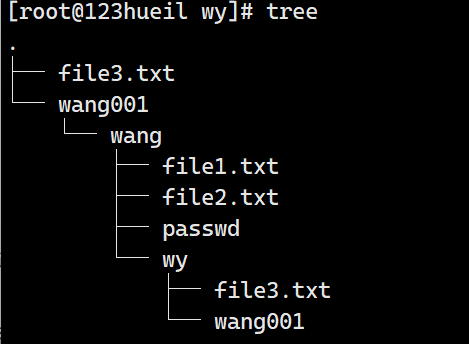
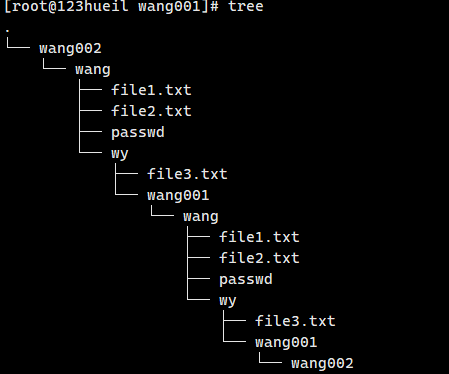
35 将当前目录下的子目录wang中所有的文件和子目录,都拷贝到当前目录下的wang002这个子目录下;并以tree命令来显示wang002目录中的目录结构,将tree命令及其结果进行截图;
[root@123hueil wang001]# mkdir wang002
[root@123hueil wang001]# cp -r ~/dir1/wang wang002/
36 分别用cat命令、more命令、less命令来查看/etc/passwd文件的内容;
[root@123hueil ~]# cat /etc/passwd
[root@123hueil ~]# more /etc/passwd
[root@123hueil ~]# less /etc/passwd
37 查看/etc/passwd文件中的前5行和后3行的内容;
[root@123hueil ~]# head -5 /etc/passwd
[root@123hueil ~]# tail -3 /etc/passwd
38 若只想显示/etc/passwd文件中的7、8、9这三行,该如何办?
[root@123hueil ~]# head -9 /etc/passwd | tail -339 查询Linux系统中是否有student这个用户;
[root@123hueil ~]# id student
[root@123hueil ~]# cat /etc/passwd |grep student
40 查找Linux系统中用户名以a开头的用户;
[root@123hueil ~]# cat /etc/passwd |grep “^a”
41 将/etc/inittab文件中的注释行显示出来;(以#开头的行叫做注释行)
[root@123hueil ~]# cat /etc/inittab |grep "^#"
42 把/etc目录中所有的文件显示出来,并统计有多少个文件:
[root@123hueil ~]# find /etc -type f | wc -l
43 把/etc目录中所有的子目录显示出来,并统计有多少个子目录;
[root@123hueil ~]# find /etc -type d |wc -l
760
Vi/vim编辑器
44进入你的子目录中,用vi或vim创建如下图所示的文件:
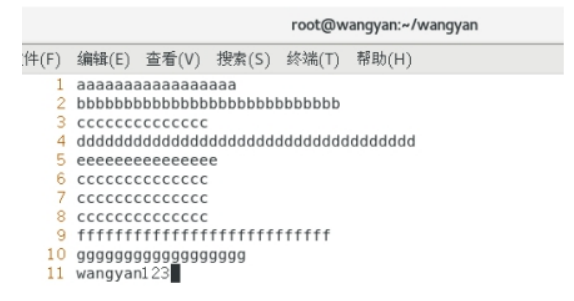
# vi file1
- 输入如上图所示的内容,并把行号显示出来;(set number)
- 要求:6、7、8三行,是将第3行复制过来的;(y复制,p粘贴,复制多行nyy,如3yy就复制三行)
- 在文件的最后一行,写上自己的姓名的全拼及学号后3位;
- 如上图所示,进行截图1,粘贴在此题的下面。
- 最后,保存退出。(wq)
45 拷贝/etc/services文件到你自己的目录下,改名为service1,用vi或vim打开service1:
[root@123hueil ~]# cp /etc/services ~/service1- 把行号显示出来;(set number)
- 把光标移动到文件的1003行;(1003)
- 把1003到1009行的所有内容,复制一次,粘贴在文件的最后;(7yy复制,Ctrl+G到尾部,p粘贴)
- 在最后一行加上注释:即以“#”开头,后面写上自己的学号后3位及姓名的全拼:#wangyan123,如下图所示:
- 进行如上图所示的截图2,粘贴在此题的下面。
- 最后,保存退出。
46 用vim编写一段最简单的java代码,如下图所示:
public class hello{
    public static void main(String[] args){
        System.out.printf("Hello Java");
    }
}
# java -version //验证Linux中是否有Java的JDK环境
# rpm -ivh java-1.8.0-openjdk-devel-1.8.0.181-7.b13.el7.x86_64.rpm
//安装javac编译器
# javac //验证Linux中是否有javac编译器
# java //验证Linux中是否有java虚拟机
# vim hello.java
- set ai //设置自动缩进(autoident)
- set sm //显示匹配括号等(show match)
- set ts=2 //设置tabsize为2
- set nu //显示行号
- 将输出的字符串内容,换成你自己的姓名(拼音)+学号后3位
- 进行如上图所示的截图3,粘贴在此题的下面。
- 运行该java代码,如下图所示:
光盘挂载
47 将Linux的安装光盘镜像文件CentOS-7-x86_64-DVD-1810.iso设置在虚拟机的光驱中,并确保光驱处于可用状态。
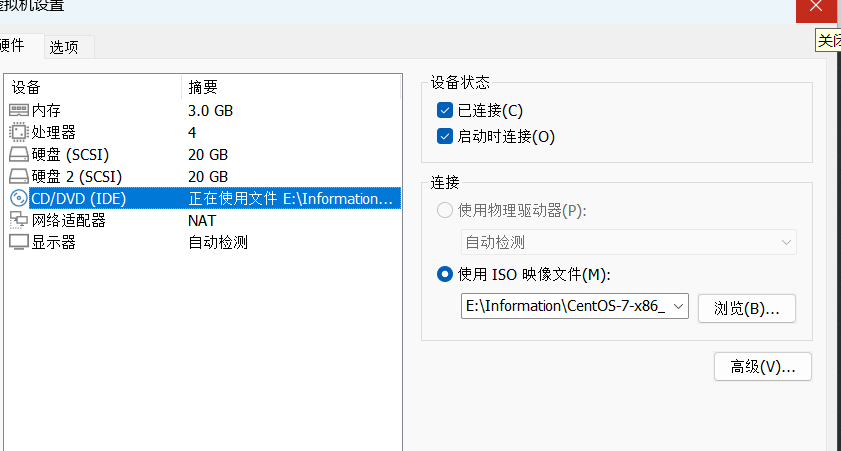
48 查看光驱的挂载状态,若已经自动挂载,请先卸载掉。
挂载上centos7-DVD,并验证
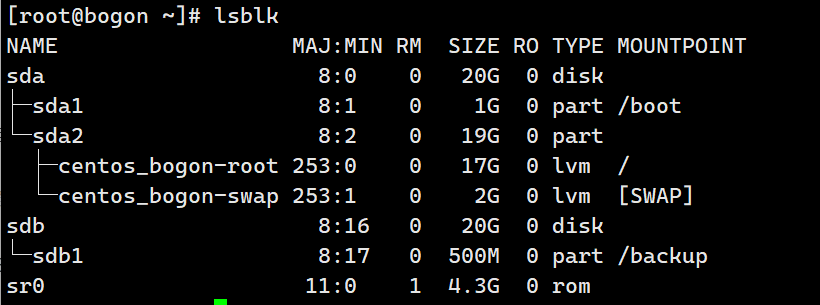
49然后,挂载光驱到/media目录,查看光驱的挂载状态。若挂载成功,则进入/media/Packages目录,显示当前的工作目录,将最后一条命令及其结果进行截图,截图粘贴在此题下面;
挂载到media
[root@bogon ~]# mount /dev/sr0 /media
mount: /dev/sr0 写保护,将以只读方式挂载
[root@bogon ~]# cd /media
[root@bogon media]# cd Packages/
[root@bogon Packages]# pwd
/media/Packages
50用ls命令查看当前目录中的内容;
[root@bogon Packages]# ls51 回到家目录,卸载此光盘,并查看光盘是否被卸载掉;
[root@bogon Packages]# cd ~
[root@bogon ~]# umount /dev/sr0
[root@bogon ~]# lsblk
NAME                  MAJ:MIN RM  SIZE RO TYPE MOUNTPOINT
sda                     8:0    0   20G  0 disk
├─sda1                  8:1    0    1G  0 part /boot
└─sda2                  8:2    0   19G  0 part
  ├─centos_bogon-root 253:0    0   17G  0 lvm  /
  └─centos_bogon-swap 253:1    0    2G  0 lvm  [SWAP]
sdb                     8:16   0   20G  0 disk
└─sdb1                  8:17   0  500M  0 part /backup
sr0                    11:0    1  4.3G  0 rom  /run/media/root/CentOS 7 x86_64
52若卸载成功,然后更换光盘镜像文件为linux.iso ,并看光驱的挂载状态,若已经自动挂载,请先卸载掉。
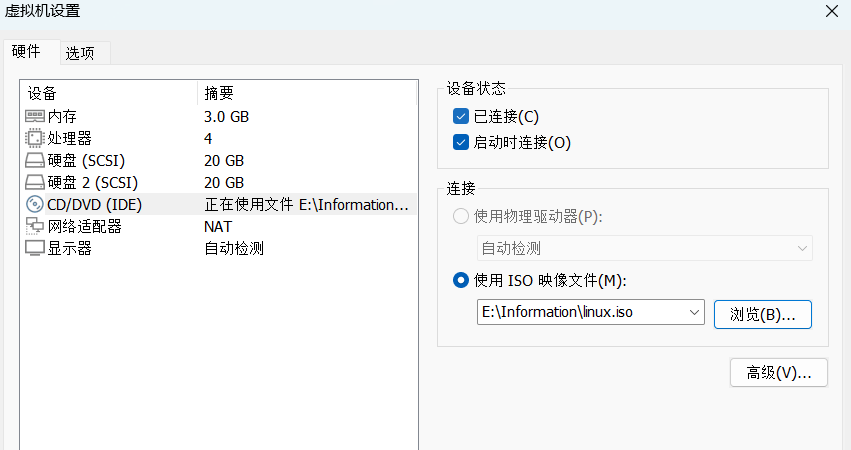
53再次挂载光驱到/media目录,查看光驱的挂载状态。若挂载成功,则进入/media目录,并显示该目录中的内容,将最后一条命令及其结果进行截图,截图粘贴在此题下面;
[root@bogon ~]# mount /dev/sr0 /media
mount: /dev/sr0 写保护,将以只读方式挂载

54将该目录下的以“VMwareTools”开头的压缩包文件,拷贝到当前用户的家目录中去。将拷贝命令及其结果进行截图,截图粘贴在此题下面。
[root@bogon media]# cp VMwareTools-10.3.10-13959562.tar.gz ~

rpm安装软件包
55列出Linux系统当前已安装的所有的rpm软件包;
[root@bogon ~]# rpm -qa
56统计在Linux系统中已安装了多少个rpm软件包,并将命令及其结果进行截图,截图粘贴在此题下面;
[root@bogon ~]# rpm -qa | wc -l
1382
57查询在Linux服务器上安装了网页服务器的软件包“httpd”没有?将命令及其结果进行截图,截图粘贴在此题下面;
[root@bogon ~]# rpm -q httpd
未安装软件包 httpd
58查询在Linux服务器上安装了FTP服务器的软件包“vsftpd”没有?将命令及其结果进行截图,截图粘贴在此题下面;
[root@bogon ~]# rpm -q vsftpd
未安装软件包 vsftpd
59查询setup软件包中所包含的文件列表,将命令及其结果进行截图,截图粘贴在此题下面;
[root@bogon ~]# rpm -ql setup
60查询/etc/passwd文件属于哪一个rpm软件包,将命令及其结果进行截图,截图粘贴在此题下面;
[root@bogon ~]# rpm -qf /etc/passwd
setup-2.8.71-10.el7.noarch
61查询/etc/inittab文件属于哪一个rpm软件包;
[root@bogon ~]# rpm -qf /etc/inittab
initscripts-9.49.46-1.el7.x86_64
62挂载Linux的安装光盘(即光盘镜像文件);
挂载CentOS7 – DVD
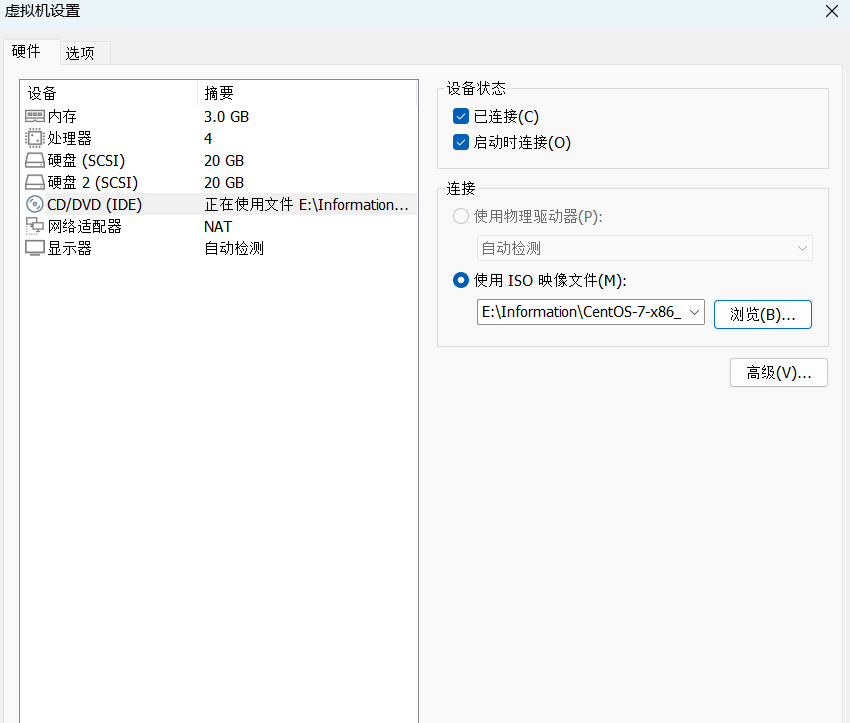
挂载到media
[root@bogon ~]# mount /dev/sr0 /media
63查询Linux安装光盘中的zip-3.0-11.el7.x86_64中所包含的文件列表,将命令及其结果进行截图,截图粘贴在此题下面;
[root@bogon ~]# cd /media/Packages/
[root@bogon Packages]# rpm -qlp zsh-5.0.2-31.el7.x86_64.rpm
64在Linux中安装rpm软件包zsh-5.0.2-31.el7.x86_64.rpm,将命令及其结果进行截图,截图粘贴在此题下面;
[root@bogon Packages]# rpm -ivh zsh-5.0.2-31.el7.x86_64.rpm
65在Linux中安装rpm软件包tree-1.6.0-10.el7.x86_64.rpm;
[root@bogon Packages]# rpm -ivh tree-1.6.0-10.el7.x86_64.rpm 66在Linux中安装java-1.8.0-openjdk-devel-1.8.0.181-7.b13.el7.x86_64.rpm;
[root@bogon Packages]# rpm -ivh java-1.8.0-openjdk-devel-1.8.0.181-7.b13.el7.x86_64.rpm
67在Linux中安装vsftpd服务器软件包vsftpd-3.0.2-25.el7.x86_64.rpm,将命令及其结果进行截图8,截图粘贴在此题下面;
[root@bogon Packages]# rpm -ivh vsftpd-3.0.2-25.el7.x86_64.rpm
68在Linux中安装ftp客户端软件包ftp-0.17-67.el7.x86_64.rpm,将命令及其结果进行截图9,截图粘贴在此题下面;
[root@bogon Packages]# rpm -ivh ftp-0.17-67.el7.x86_64.rpm
69在Linux中安装DHCP服务器软件包dhcp-4.2.5-68.el7.centos.1.x86_64.rpm,将命令及其结果进行截图10,截图粘贴在此题下面;
[root@bogon Packages]# rpm -ivh dhcp-4.2.5-68.el7.centos.1.x86_64.rpm
70在Linux中安装Telnet服务器软件包telnet-server-0.17-64.el7.x86_64.rpm,若安装不了,将命令及其出错信息进行截图11,截图粘贴在此题下面。并请先自行分析出错提示信息,并尝试解决。
[root@bogon Packages]# rpm -ivh telnet-server-0.17-64.el7.x86_64.rpm 71在Linux中安装rpm软件包gcc-4.8.5-36.el7.x86_64.rpm,若安装不了,将命令及其出错信息进行截图12,截图粘贴在此题下面。并请先自行分析出错提示信息。
[root@bogon Packages]# rpm -ivh gcc-4.8.5-36.el7.x86_64.rpm
72删除rpm软件包zsh-5.0.2-31.el7.x86_64.rpm,截图;
[root@bogon Packages]# rpm -e zsh-5.0.2-31.el7.x86_64 //-q 验证结果
73卸载光驱(umount…)
[root@bogon ~]# umount /dev/sr0
Yum安装软件包
74挂载Linux的安装光盘(即光盘镜像文件centos);
[root@bogon ~]# mount /dev/sr0 /media
75配置yum库。
[root@bogon ~]# cd /etc/yum.repos.d/
[root@bogon yum.repos.d]# mkdir bak
[root@bogon yum.repos.d]# mv C* bak/
[root@bogon yum.repos.d]# vim local.repo
local.repo内容
[local]
name=local
baseurl=file:///media
enabled=1
gpgcheck=0
76用cat命令查看yum库的内容,并将命令及其结果进行截图1,截图粘贴在此题下面;
77执行yum list命令,进一步验证配置的yum库是否有效。
[root@bogon ~]# yum list
[root@bogon ~]# yum repolist
78用yum命令来安装FTP服务器软件包vsftpd-3.0.2-25.el7.x86_64.rpm;
[root@bogon ~]# yum install vsftpd79用yum命令来安装rpm软件包tree;
[root@bogon ~]# yum install tree80用yum命令来安装rpm软件包
[root@bogon ~]# yum install java-1.8.0-openjdk-devel81用yum命令来安装Telnet服务器软件包
[root@bogon ~]# yum install telnetweb服务器的配置:
82、查询Apache服务器是否已安装?并将命令及其结果进行相应的截图1,截图粘贴在此题下面;
若还没有安装的话,请安装Apache服务器软件包。若已安装,则跳过此步骤;
[root@bogon ~]# rpm -q httpd
[root@bogon ~]# yum -y install httpd
查询Apache服务器是否已启动?若还没有启动的话,请启动Apache服务器,并将命令及其结果进行相应的截图2,截图粘贴在此题下面;
[root@bogon ~]# systemctl status httpd
[root@bogon ~]# systemctl start httpd
再次查询Apache服务器是否已启动?
[root@bogon ~]# systemctl status httpd关掉Linux系统的防火墙及SELinux,并将命令及其结果进行相应的截图3,截图粘贴在此题下面;
[root@bogon ~]# setenforce 0
[root@bogon ~]# getenforce
显示Permissive是关闭成功,Enforcing是没关闭
[root@bogon ~]# systemctl stop firewalld
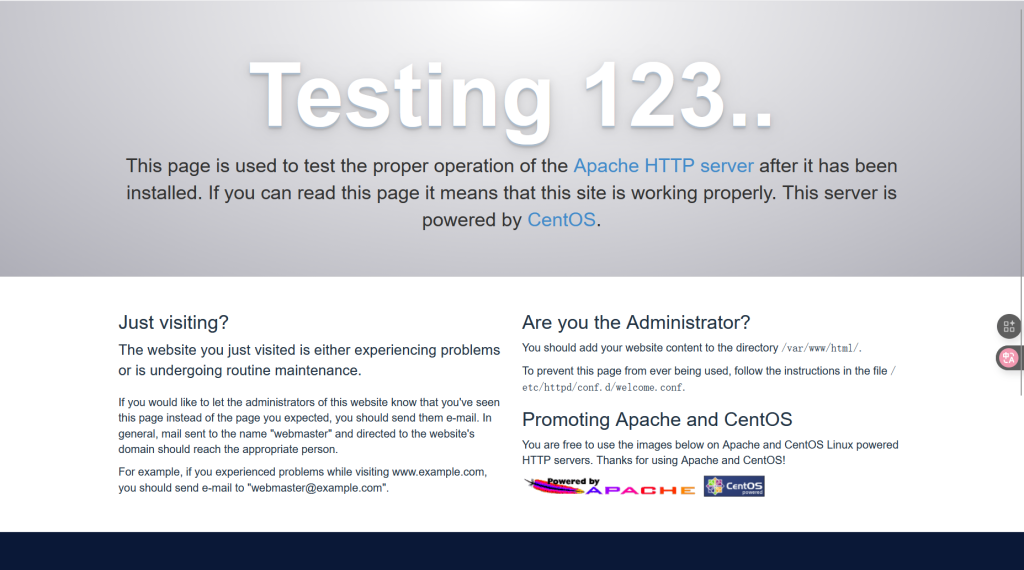
在Windows的浏览器中,打开Apache服务器的默认测试页面;
在Apache服务器的网站根目录中建立首页文件,首页文件的内容为你自己的学号、姓名和班级;
[root@bogon ~]# cd /var/www/html/
[root@bogon html]# vim index.html
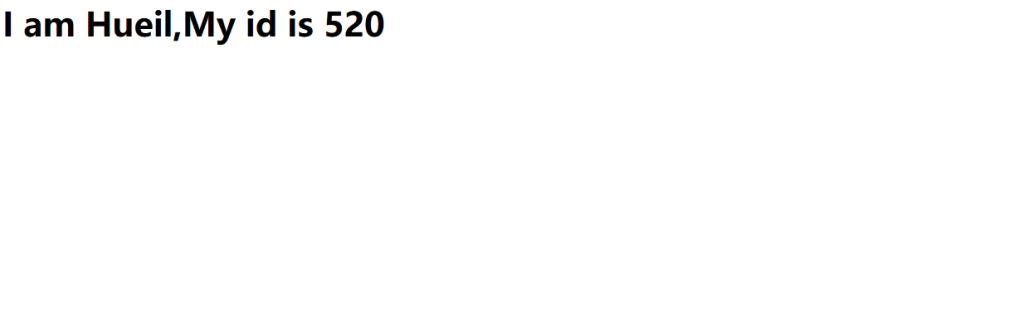
index.html内容
<h1>I am Hueil,My id is 520 </h1>重启httpd服务
[root@bogon html]# systemctl restart httpd在Windows的浏览器中,打开建立的首页文件,要求进行全屏幕截图4,并将截图粘贴在此题下面;
83、在Linux系统中添加你自己的用户“学号后3位+姓名(拼音)”,并设置口令;
[root@bogon ~]# useradd 520hueil
[root@bogon ~]# passwd 520hueil
更改用户 520hueil 的密码 。
新的 密码:
无效的密码: 密码少于 8 个字符
重新输入新的 密码:
passwd:所有的身份验证令牌已经成功更新。
架设你自己的用户“学号后3位+姓名(拼音)”的个人网站;
开启用户页面功能
[root@bogon ~]# cd /etc/httpd/conf.d/
[root@bogon conf.d]# vim userdir.conf
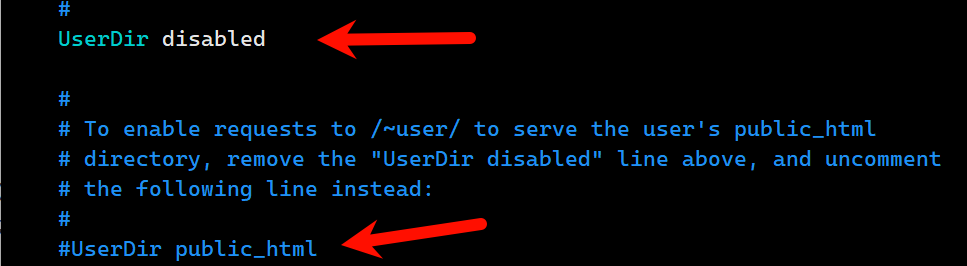
第一个箭头加#,第二个箭头去#
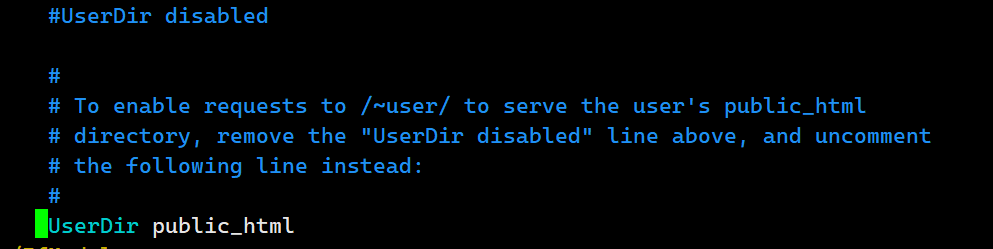
保存退出(wq)
进入用户520hueil
[root@bogon ~]# su - 520hueil
[520hueil@bogon ~]$ mkdir public_html
[520hueil@bogon ~]$ vim public_html/test.php
test.php内容
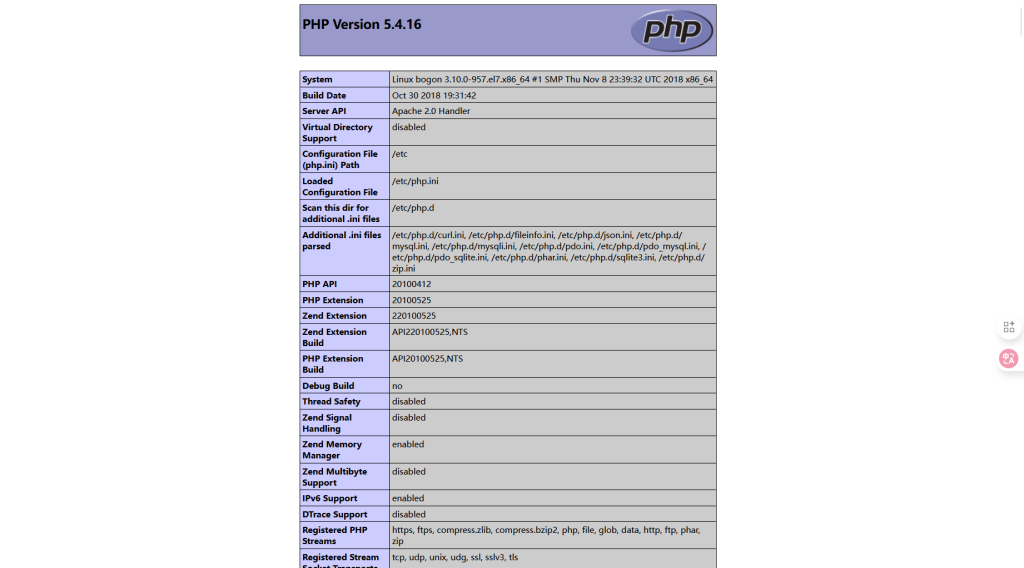
<?php phpinfo();?>安装php
[520hueil@bogon ~]$ su -
[root@bogon ~]# yum -y install php php-mysql
赋予权限
[root@bogon ~]# chmod 711 /home/520hueil
[root@bogon ~]# chmod 755 /home/520hueil/public_html/
在Windows的浏览器中,浏览你自己的用户“学号后3位+姓名(拼音)”的个人网站,要求页面内容有你自己的学号、姓名和班级,进行全屏幕截图5,并将截图粘贴在此题下面;
访问http://IP地址/~520hueil/test.php